
Giới thiệu về tính năng danh sách hết hàng
1. Trong những trường hợp nào đơn hàng của bạn sẽ nhập vào danh sách hết hàng?
Nếu bạn đã bật nút tính năng tồn kho, khi đơn hàng được đồng bộ về BigSeller, hệ thống sẽ tự động kiểm tra 3 thông tin sau:
- Sản phẩm trong đơn hàng có phải đã ghép nối với SKU hàng hóa?
-
SKU hàng hóa đã ghép nối với sản phẩm trong đơn hàng này có đủ số lượng tồn kho hay không?
-Nếu tồn kho không đủ, đơn hàng sẽ tự động chuyển vào danh sách hết hàng và báo lỗi như vậy: SKU tồn kho không đủ trong kho này.
- SKU hàng hóa đã ghép nối với sản phẩm trong đơn hàng này có trong kho giao hàng không?
-Nếu SKU hàng hóa này không có trong kho giao hàng, đơn hàng sẽ tự động chuyển vào danh sách hết hàng và báo lỗi như vậy: xxxx không ở trong kho này.
2. Đánh dấu xử lý ưu tiên cho đơn hàng đã nhập vào danh sách hết hàng
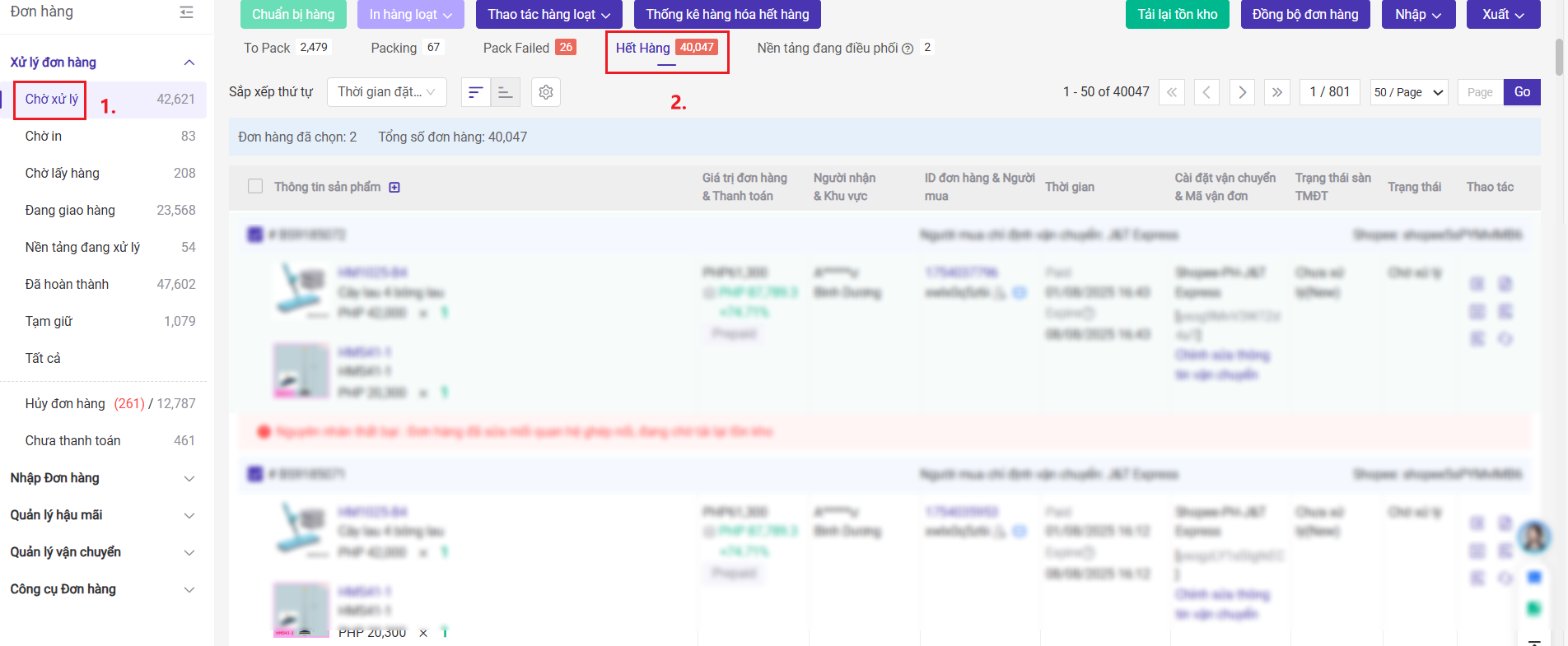
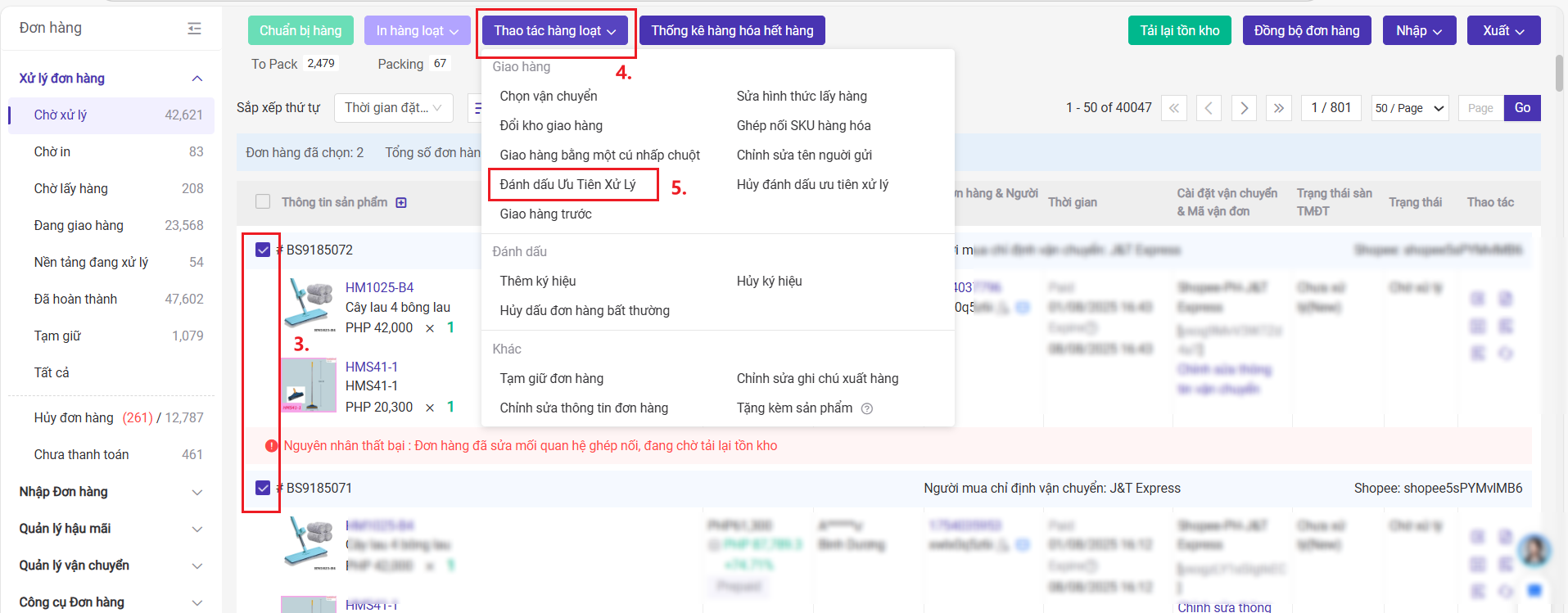
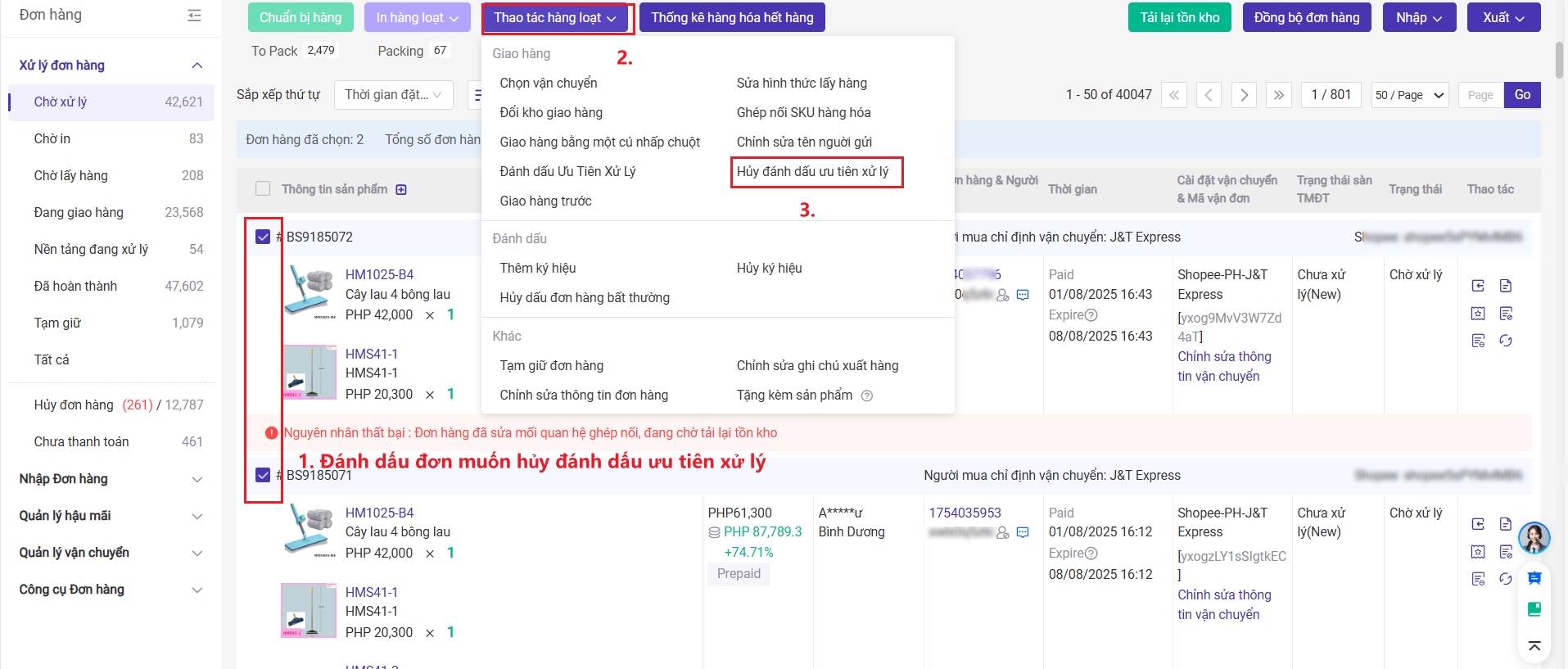
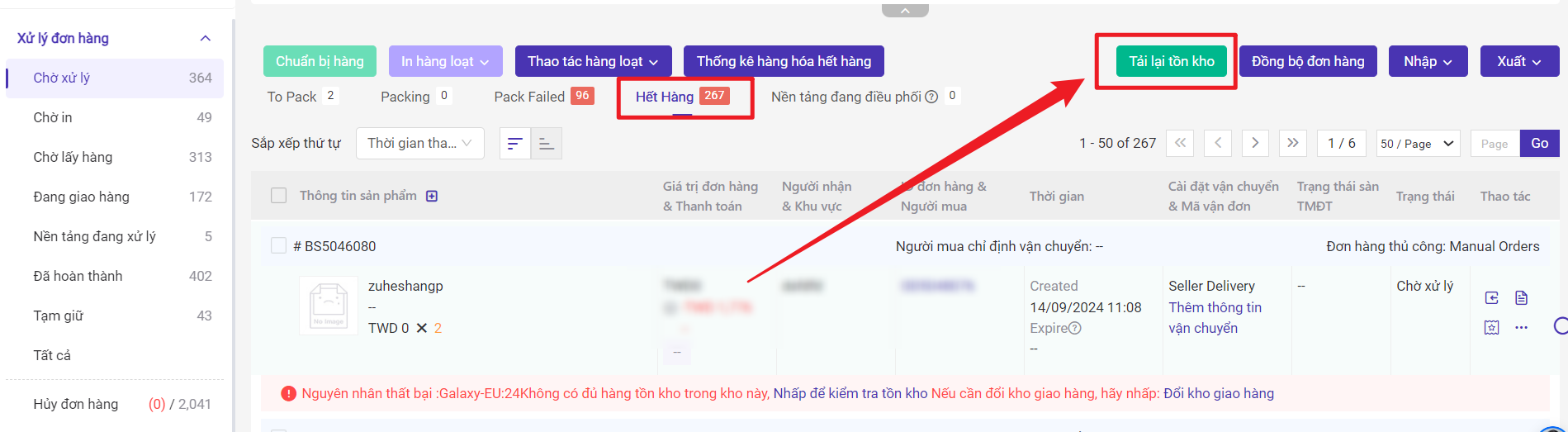
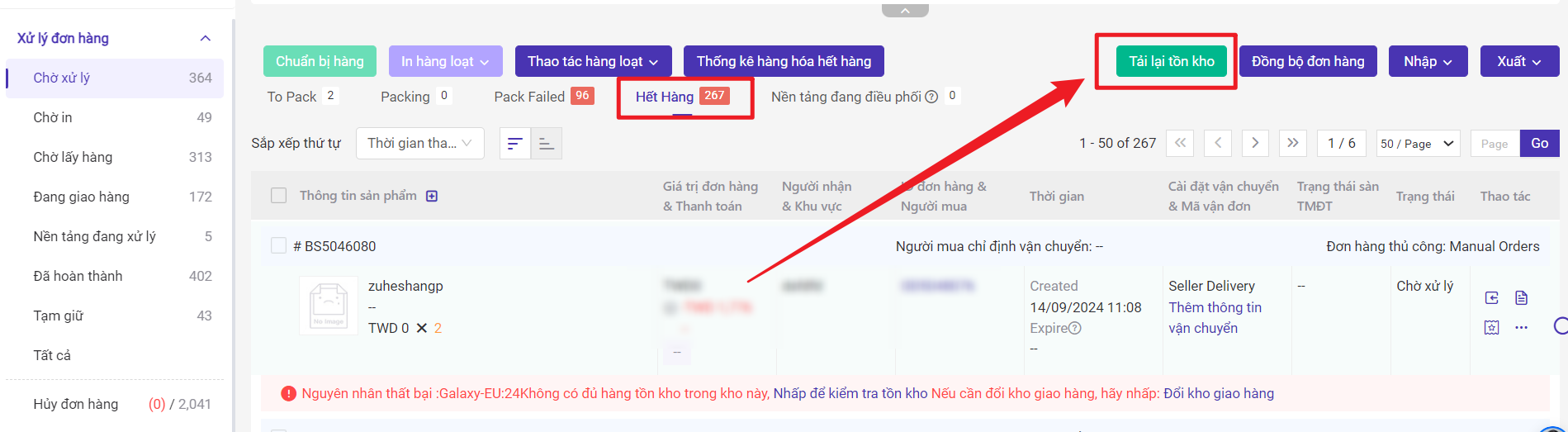
Bấm vào Chờ xử lý> Mục Hết hàng> Chọn đơn bạn muốn đánh dấu xử lý ưu tiên> Bấm Thao tác hàng loạt> Bấm Đánh dấu ưu tiên xử lý
3. Xử lý đơn hàng hết hàng
- Nguyên nhân thất bại: Sản phẩm của đơn hàng này chưa thiết lập mối quan hệ ghép nối với SKU hàng hoá, vui lòng cài đặt trên trang chi tiết đơn hàng trước khi chuẩn bị hàng
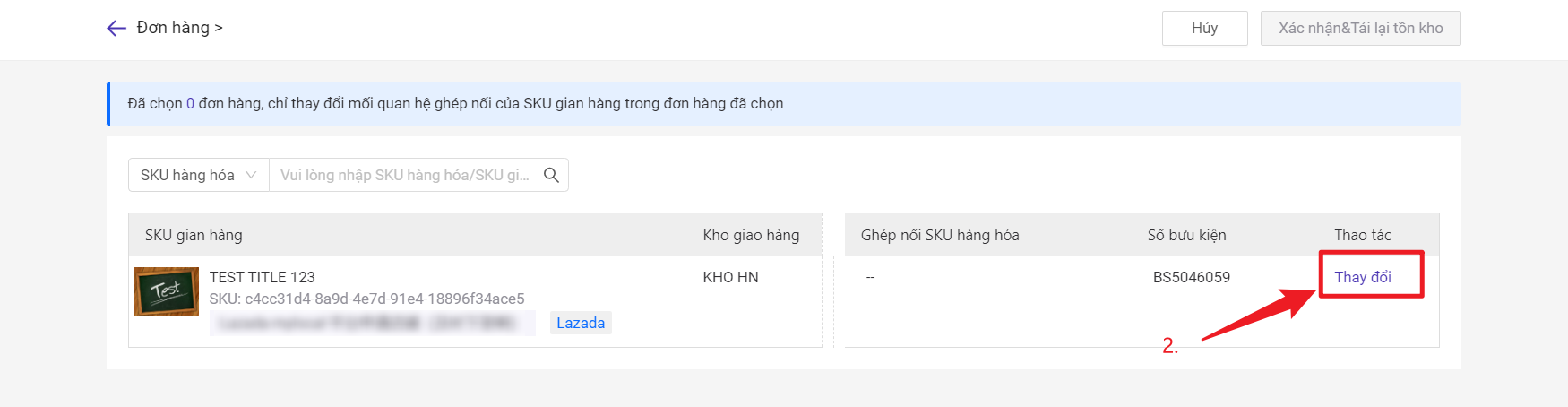
Giải pháp: Thêm ghép nối SKU hàng hóa, sau đó đơn hàng sẽ tự động chuyển đến danh sách "To pack". Cách 1: 
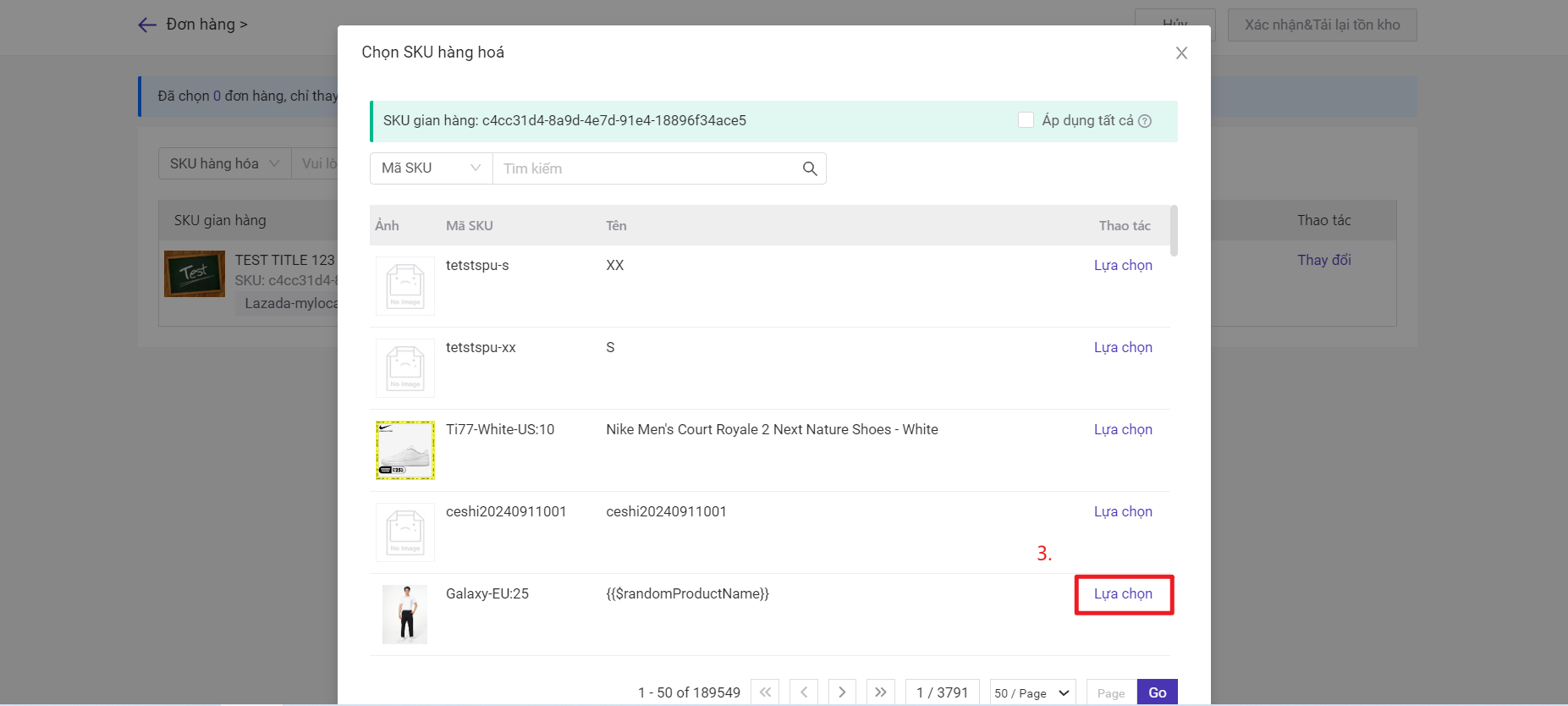
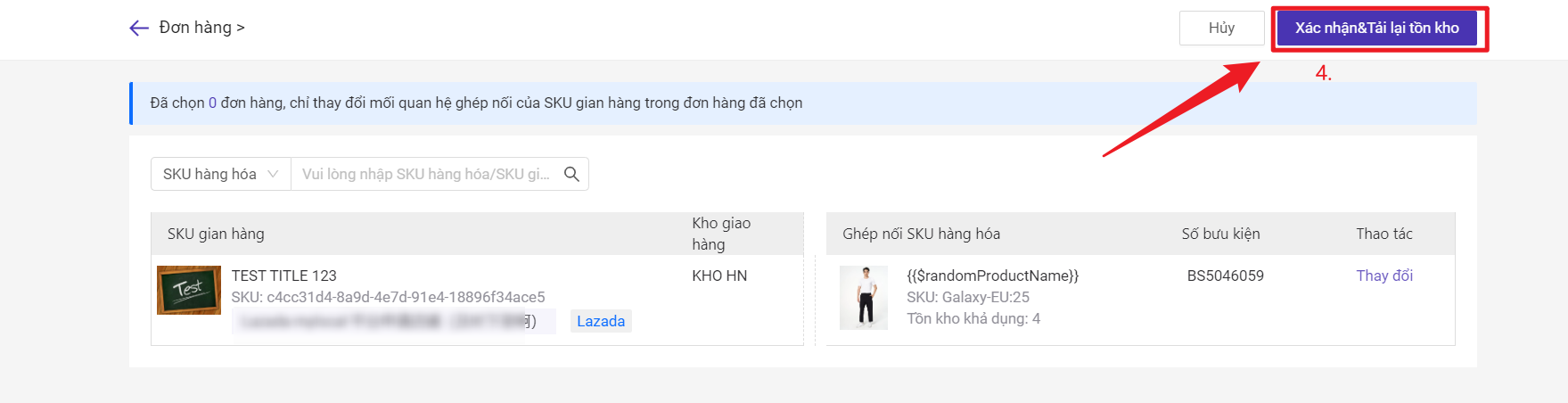 Cách 2:
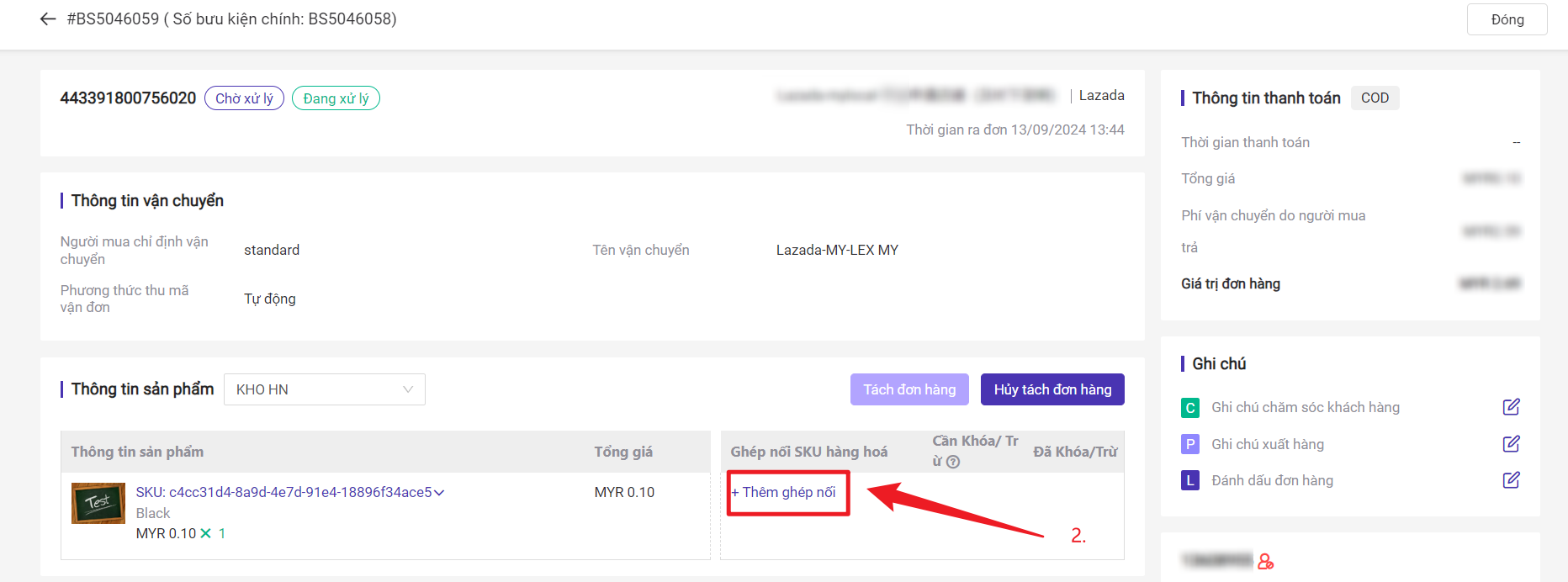
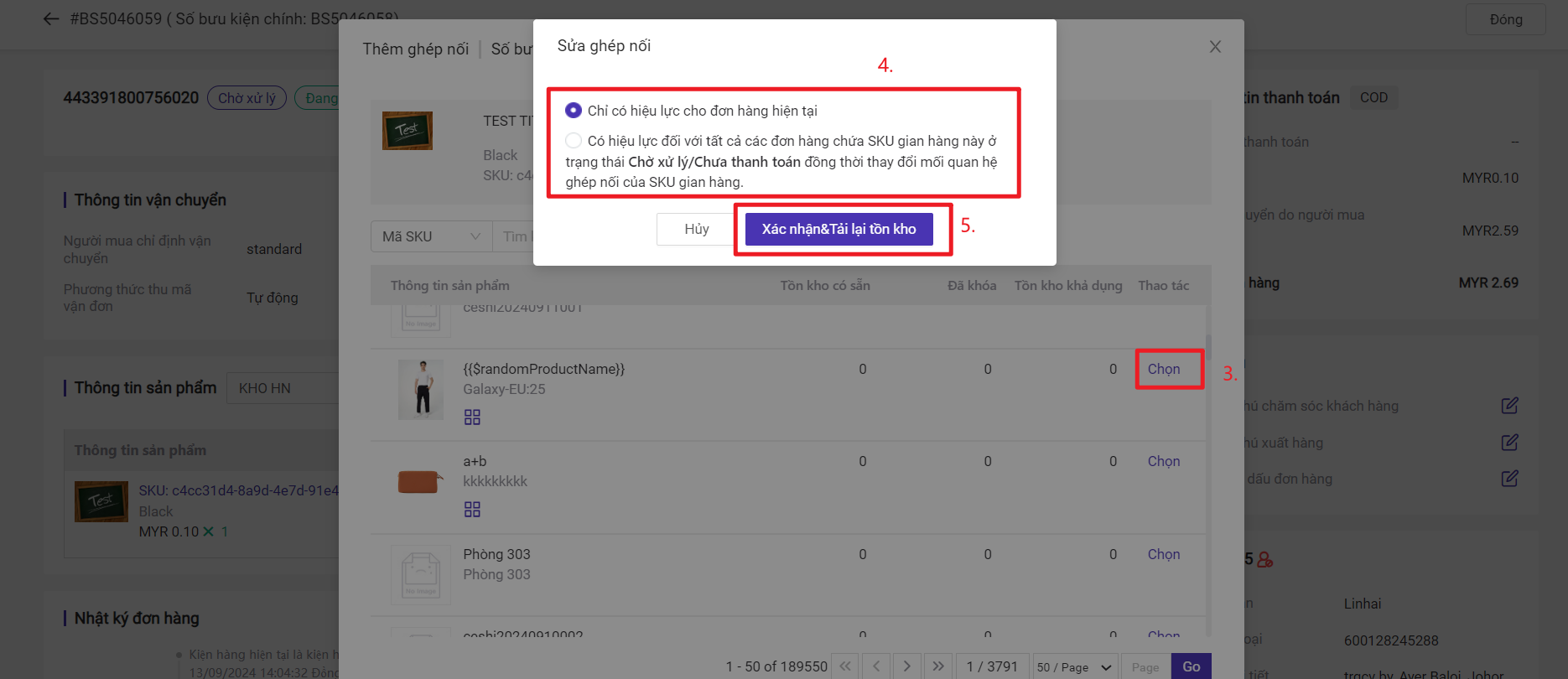
-
Nguyên nhân thất bại: xxx tồn kho không đủ trong kho này.
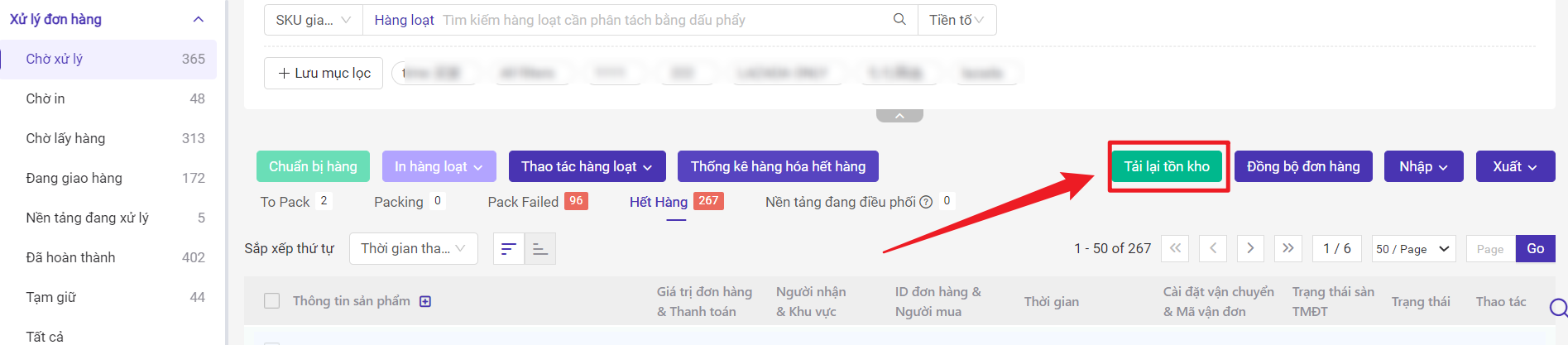
Giải pháp 1: Bạn có thể thao tác Nhập kho thủ công/Nhập hàng đặt hàng/Nhận hàng chuyển kho để tăng thêm số lượng tồn kho cho SKU hàng hóa này, sau đó trở về trang này bấm vào "Tải lại tồn kho". 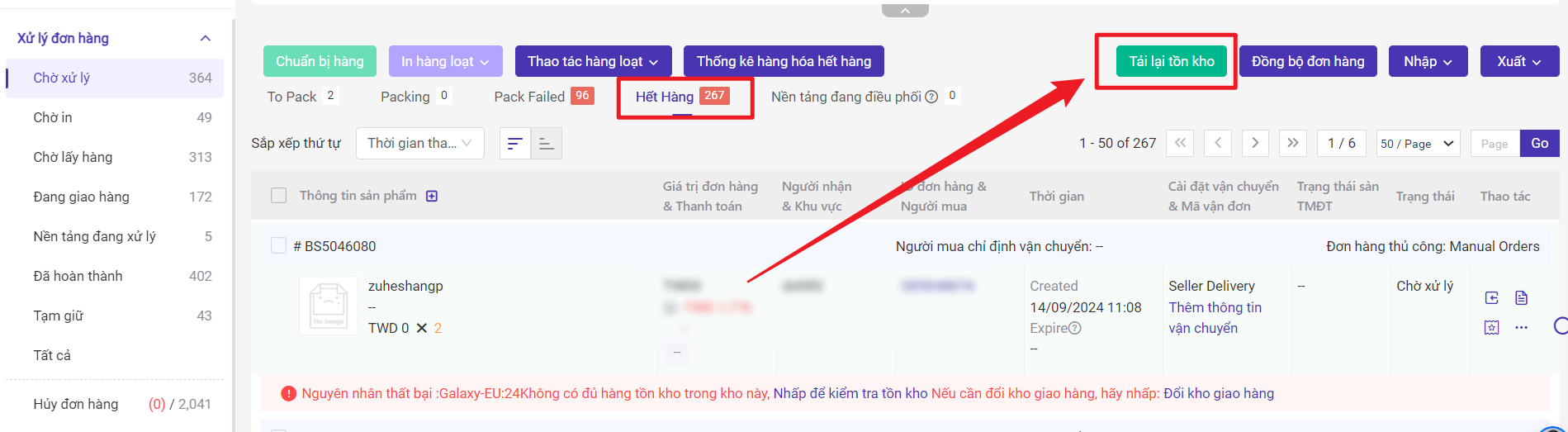 Giải pháp 2: Đổi kho giao hàng mới Cách 1: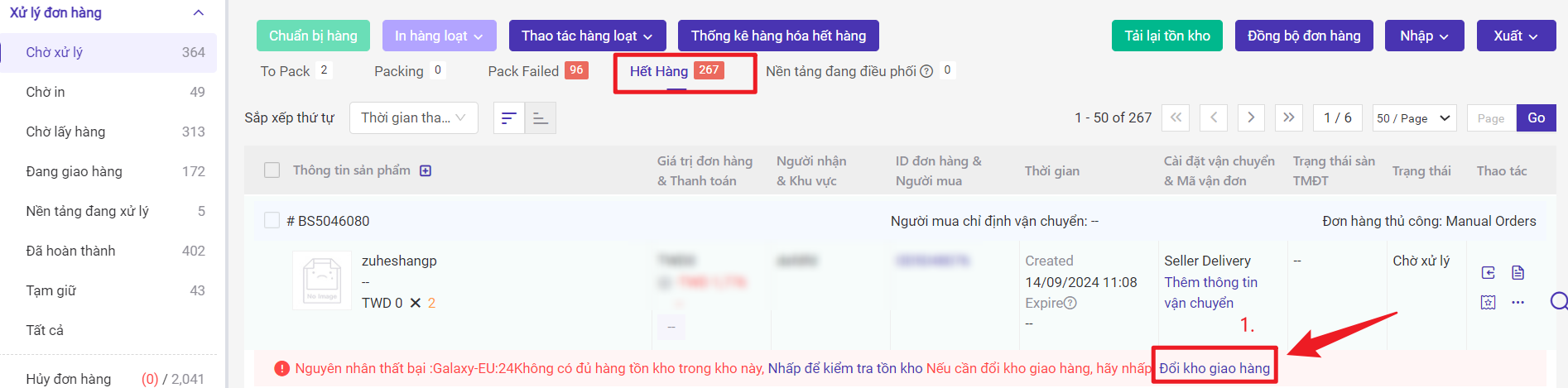
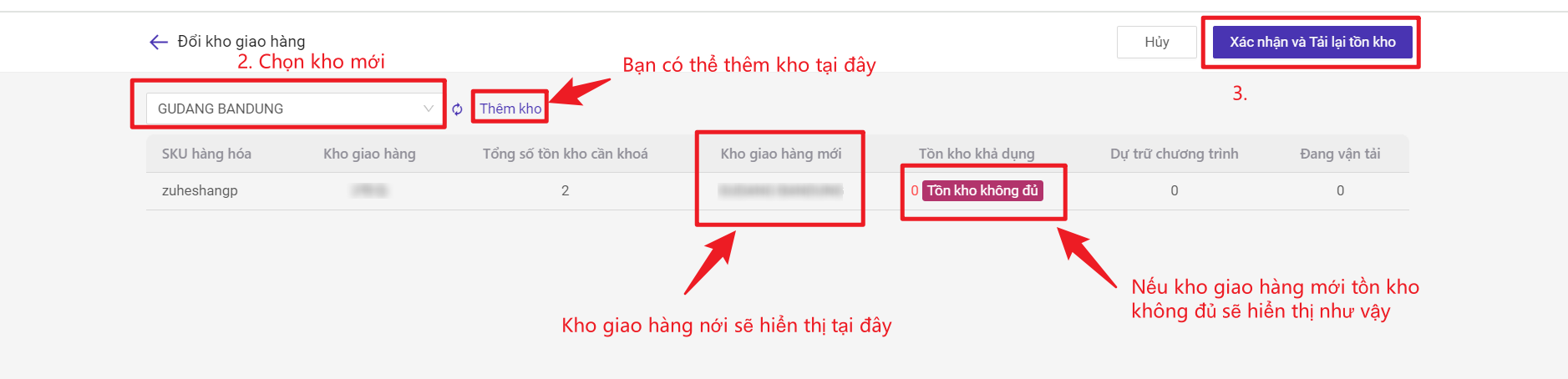 Cách 2: Trên giao diện chi tiết đơn hàng dổi giao hàng mới, sau đó bấm vào "Tải lại tồn kho".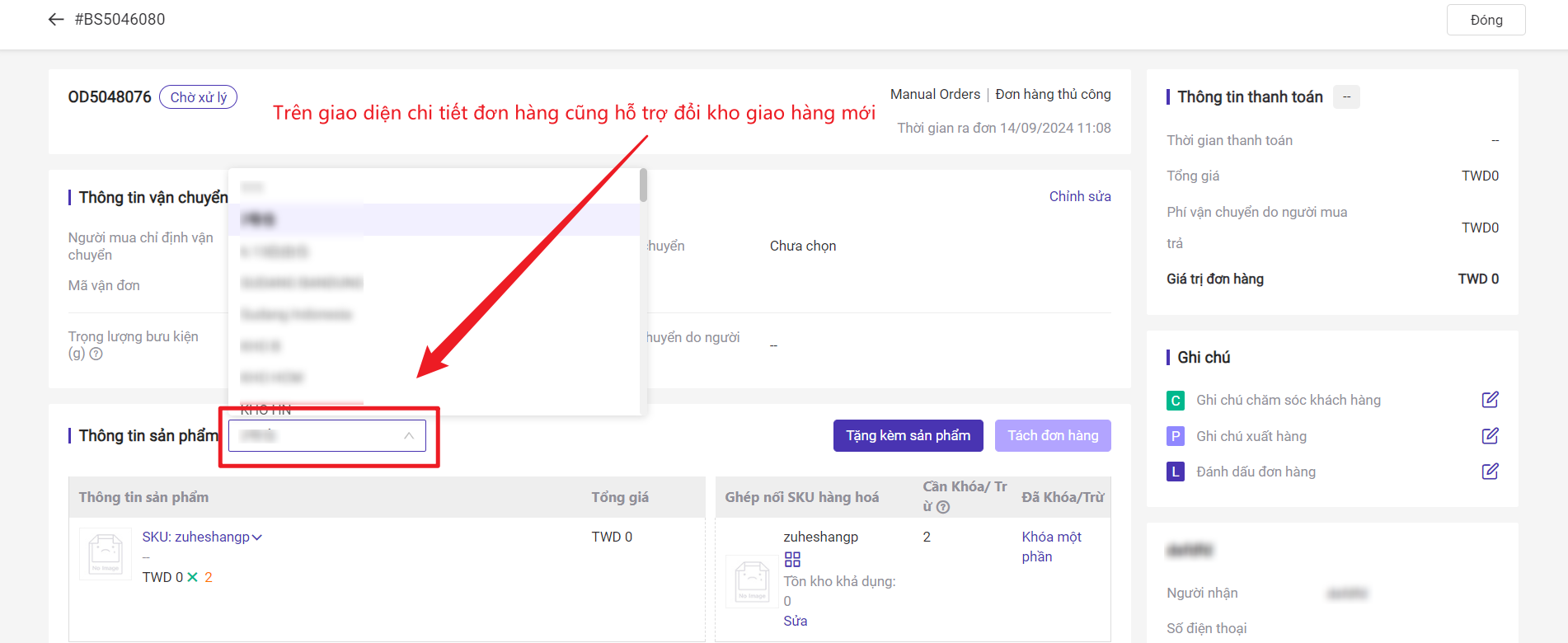
- Nguyên nhân thất bại: xxxx không ở trong kho này
Giải pháp 1: Vào chi tiết đơn hàng để chỉnh sửa lại kho giao hàng, sau đó bấm vào "Tải lại tồn kho".
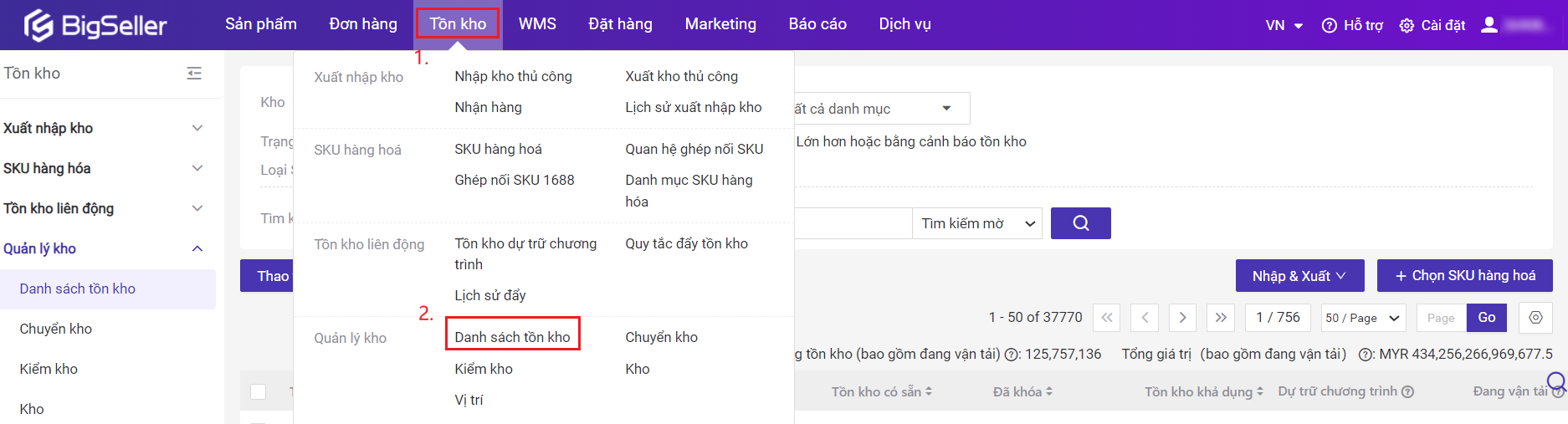 Giải pháp 2: Thêm SKU hàng hóa này vào kho gian hàng, sau đó bấm vào "Tải lại tồn kho". Bạn có thể thêm SKU hàng hóa này vào kho giao hàng tại trang danh sách tồn kho, cũng có thể them SKU hàng hóa này vào kho giao hàng bằng cách tạo phiếu nhập kho.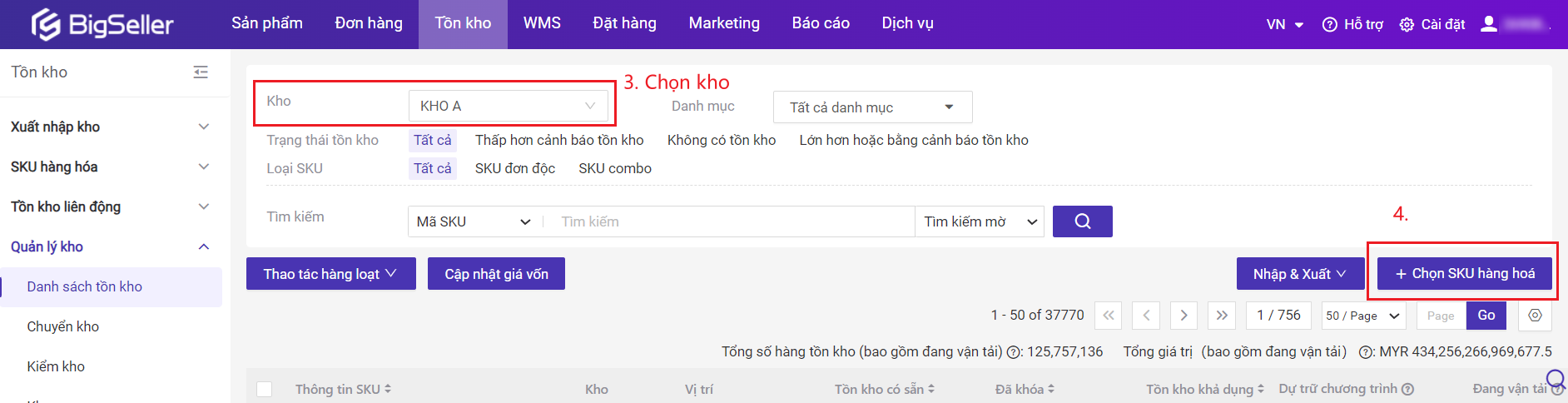
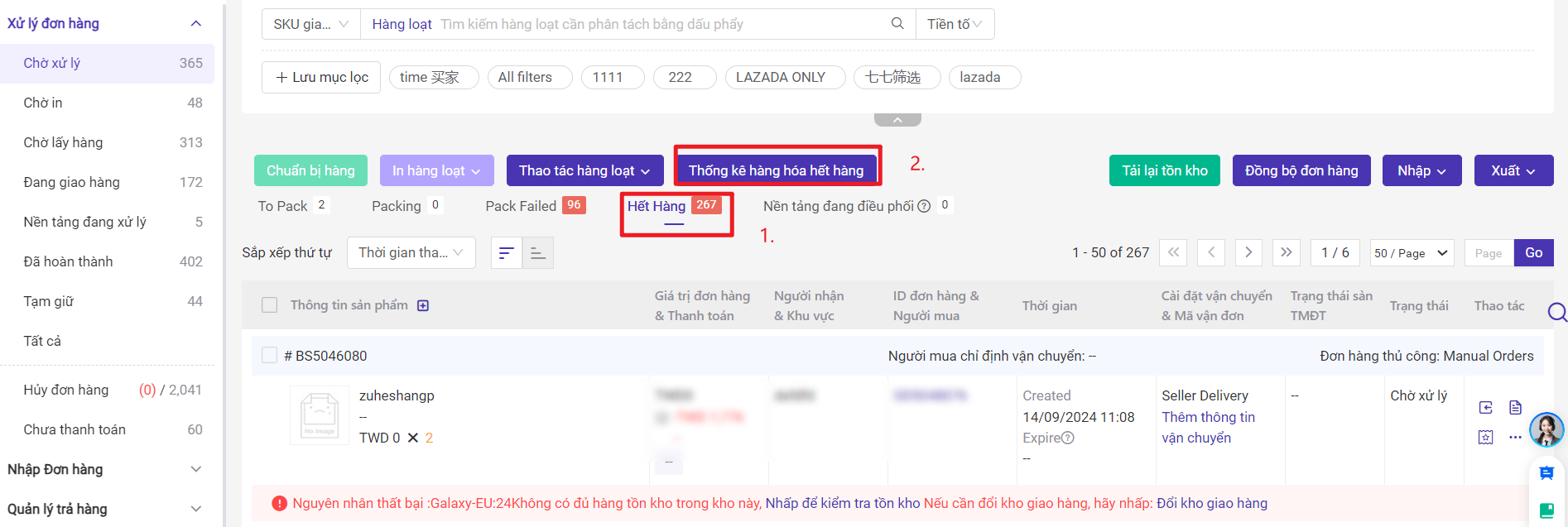
4. Thống kê hàng hóa hết hàng
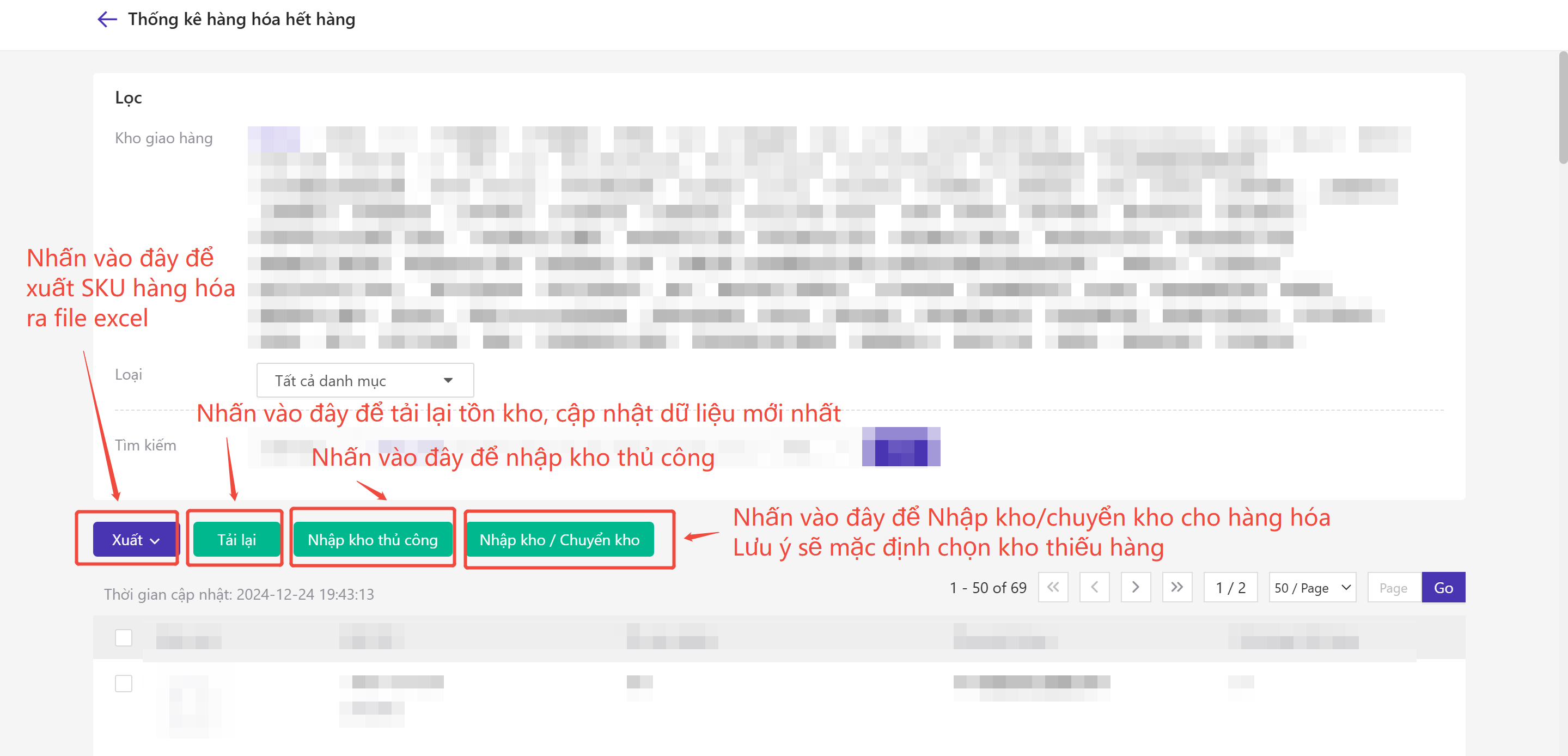
Tác dụng: Bạn có thể tổng hợp số lượng và kho hàng của những hàng hóa hết hàng theo các đơn hàng trên danh sách hết hàng.
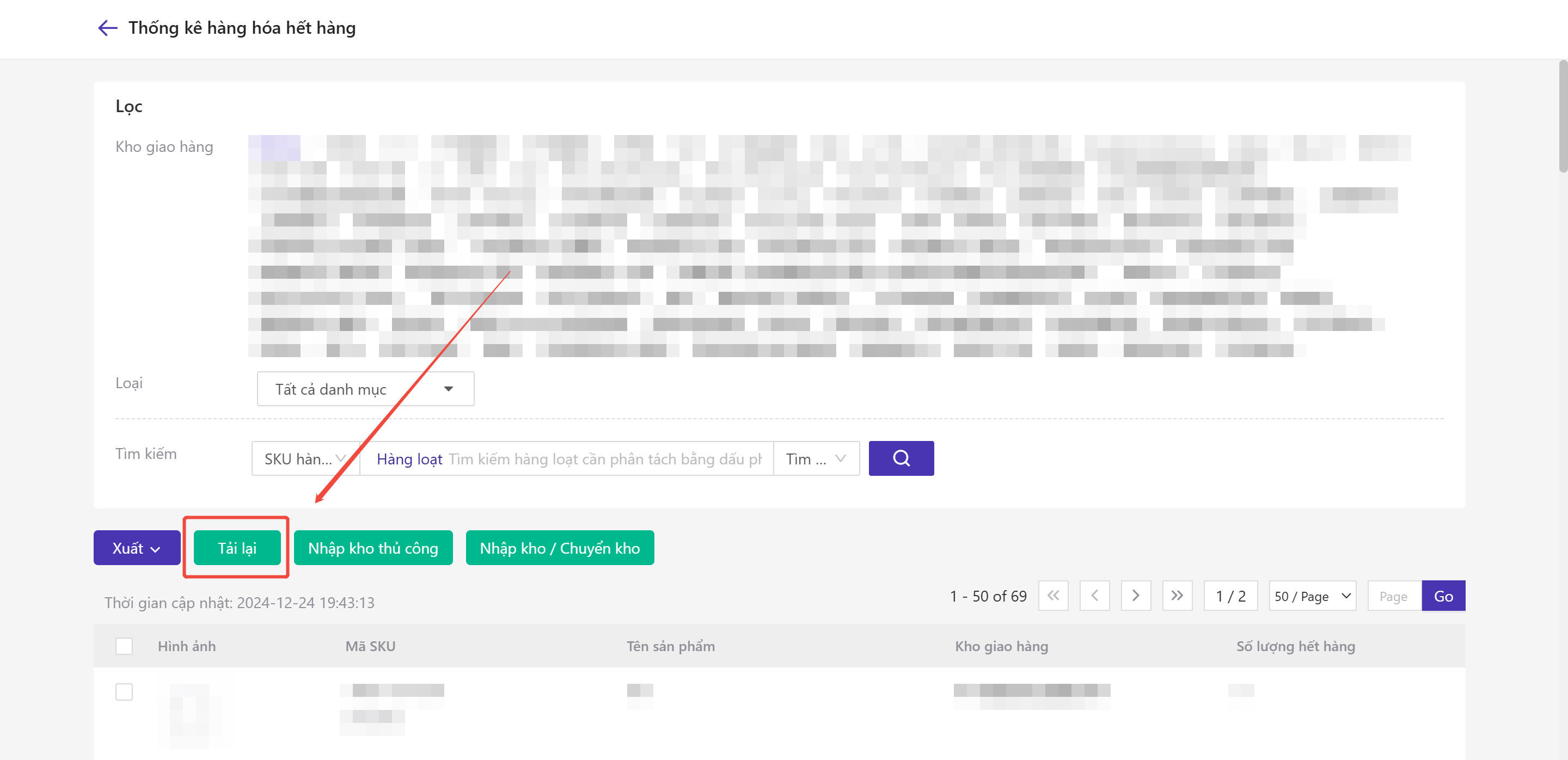
Lưu ý: Sau khi vào trang thống kê sản phẩm hết hàng, nếu cần lấy dữ liệu mới nhất, bạn cần nhấp vào "Tải lại" theo cách thủ công.
 Quy trình thao tác
Bấm vào【Chờ xử lý】> Hết hàng > Thống kê hàng hóa hết hàng
Link nội dung: https://www.sachhayonline.com/het-hang-a74156.html