
Nếu iPhone hoặc iPad của bạn bị mất cắp hoặc bạn không thể lấy lại thiết bị, hãy làm theo các bước sau để bảo vệ thiết bị, Tài khoản Apple và thông tin cá nhân của bạn.
Đánh dấu là Bị mất trên iCloud.com/find
Nếu iPhone hoặc iPad của bạn bị mất cắp, hãy chuyển thiết bị sang Chế độ mất sớm nhất có thể. Thao tác này sẽ khóa thiết bị bằng mật mã thiết bị để ngăn kẻ trộm truy cập thiết bị và thực hiện thay đổi đối với Tài khoản Apple của bạn.
Nếu bạn sử dụng tính năng Bảo vệ thiết bị khi bị đánh cắp cho iPhone, bạn cần dùng Face ID hoặc Touch ID để tắt Chế độ mất. Vì vậy, ngay cả khi ai đó có iPhone của bạn và biết mật mã của bạn, họ vẫn sẽ không truy cập được thiết bị của bạn.
Truy cập iCloud.com/find
Bạn không cần mã xác minh để đăng nhập, do đó bạn có thể đăng nhập và đánh dấu thiết bị của mình là bị mất ngay cả khi thiết bị đáng tin cậy của bạn bị mất cắp.
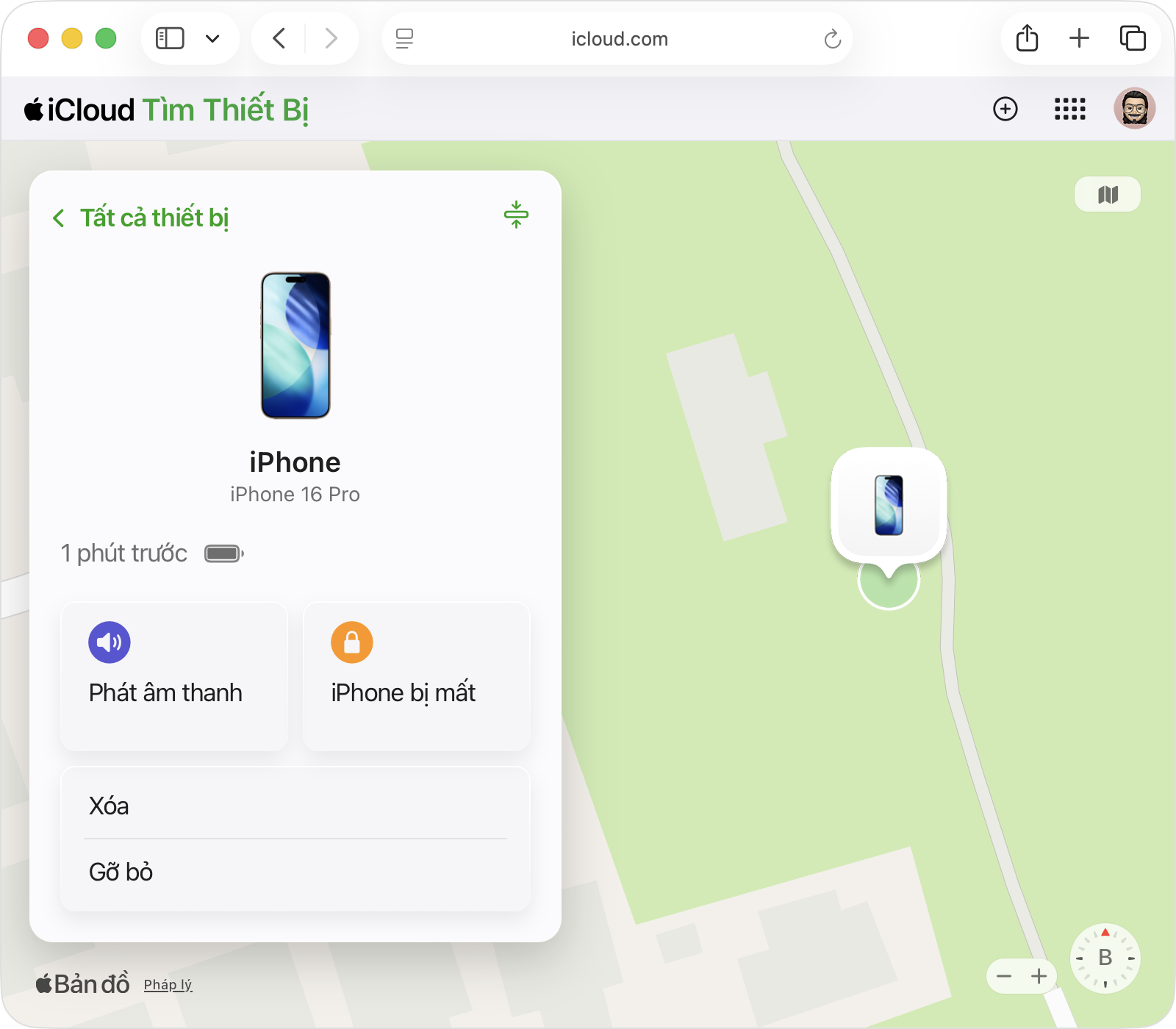
Trong mục Tất cả thiết bị, hãy chọn iPhone hoặc iPad của bạn.
Chọn Đánh dấu là Bị mất, sau đó làm theo hướng dẫn trên màn hình.
Tìm hiểu thêm về tính năng Bảo vệ thiết bị khi bị đánh cắp cho iPhone
Báo cáo iPhone hoặc iPad bị thất lạc
Báo cáo vụ việc tới cơ quan thực thi pháp luật địa phương. Họ có thể yêu cầu bạn cung cấp số sê-ri của iPhone hoặc iPad (bạn có thể tìm được số này ngay cả khi bạn hiện không giữ thiết bị).
Liên hệ với nhà mạng di động của bạn để báo cáo iPhone bị mất cắp. Bạn nên yêu cầu họ tạm ngưng tài khoản của bạn và gửi yêu cầu dịch vụ nếu iPhone của bạn được bảo hiểm theo gói của nhà mạng di động.
Tìm hiểu cách tìm số sê-ri của thiết bị
Nếu bạn không thể lấy lại thiết bị
Nếu bạn không thể lấy lại thiết bị bị mất cắp, hãy xóa thiết bị từ xa và xem lại thông tin Tài khoản Apple của bạn. Nếu iPhone của bạn được bảo hành theo gói AppleCare+ with Theft and Loss, bạn cũng có thể gửi yêu cầu dịch vụ để thay thế iPhone.
Xóa iPhone hoặc iPad từ xa
Hãy đảm bảo rằng bạn đã thử mọi cách khác để tìm thiết bị vì thao tác xóa thiết bị không thể hoàn tác được.
Bạn có thể xóa từ xa thiết bị của mình bằng ứng dụng Tìm trên thiết bị khác hoặc tại địa chỉ iCloud.com/find.
Nếu thiết bị của bạn chạy iOS 15 hoặc iPadOS 15 trở lên, bạn vẫn có thể sử dụng Tìm hoặc iCloud.com/find để định vị thiết bị sau khi xóa.
Không xóa thiết bị khỏi Tìm, ngay cả khi bạn đã xóa thiết bị từ xa. Việc xóa thiết bị khỏi danh sách trong Tìm sẽ xóa Khóa kích hoạt, khiến kẻ trộm dễ bán lại thiết bị của bạn hơn.
Xóa từ xa iPhone hoặc iPad trên iCloud.com/find
Xóa thiết bị từ xa trong ứng dụng Tìm trên iPhone
Xem lại và cập nhật thông tin Tài khoản Apple
Bạn có thể xem lại thông tin tài khoản của mình trên một thiết bị đáng tin cậy khác (như iPad hoặc máy Mac mà bạn đã đăng nhập bằng Tài khoản Apple của mình).
Vào phần Cài đặt (hoặc Cài đặt hệ thống), rồi chạm vào [Tên của bạn].
Cuộn xuống để xem lại danh sách thiết bị của bạn. Từ danh sách này, bạn có thể xóa thiết bị bị mất cắp khỏi tài khoản của mình mà không cần xóa thiết bị đó khỏi Tìm. Bạn cũng nên xóa mọi thiết bị mà bạn không nhận ra hoặc không phải do bạn thêm vào.
Chạm vào Đăng nhập & bảo mật để xem lại cài đặt bảo mật. Xem lại địa chỉ email và số điện thoại liên kết với tài khoản của bạn cũng như Phương thức khôi phục.
Nếu bạn nhận thấy những thay đổi mà bạn không nhận ra hoặc không phải do bạn thực hiện, hãy cập nhật thông tin đó và thay đổi mật khẩu Tài khoản Apple của bạn.
Trên web
Bạn cũng có thể xem lại thông tin tài khoản của mình tại account.apple.com.
Nếu bạn có thiết bị đáng tin cậy, bạn sẽ được chuyển hướng để thực hiện mọi thay đổi trên thiết bị đó.
Gửi yêu cầu dịch vụ theo gói AppleCare+ with Theft and Loss
Nếu iPhone của bạn được bảo hành theo gói AppleCare+ with Theft and Loss, hãy gửi yêu cầu dịch vụ để thay thế iPhone.


Hoặc